

初めてでも迷わないご注文ガイド
三楽のご注文は、商品をカートに入れたあと、購入者情報の入力、お届け先の設定、
お支払い方法の選択、ご注文内容の確認という流れで進みます。
実際の画面を見ながら、順番にご案内します。
先に知っておくと安心です
- 会員登録をしなくてもご注文いただけます。
- お支払いは「このサイトでお支払い」または「Amazon Pay」からお選びいただけます。
- 「このサイトでお支払い」では、クレジットカード・銀行振込・商品代引きがご利用いただけます。
- Amazon Payでは、Amazonアカウントに登録された情報を利用してご注文いただけます。
- 熨斗をご希望の場合は、お届け先入力時の「ギフトサービス」から設定します。
- 複数のお届け先にも対応しています。
- 送料はお届け先やご注文内容によって決まり、ご注文手続きの中で確定します。
ご注文の流れ
「このサイトでお支払い」を選んだ場合は、大きく6つのSTEPで進みます。
Amazon Payをご利用の場合は、STEP2からAmazonアカウントの認証へ進みます。
STEP 1〜3
- 商品をカートに入れる
- カート内容を確認する
- 購入者情報を入力する
STEP 4〜6
- お届け先を設定する
- お支払い方法を選ぶ
- ご注文内容を確認して注文する
STEP 1|商品をカートに入れる
商品ページで購入数を確認し、「カートに入れる」ボタンを押してください。
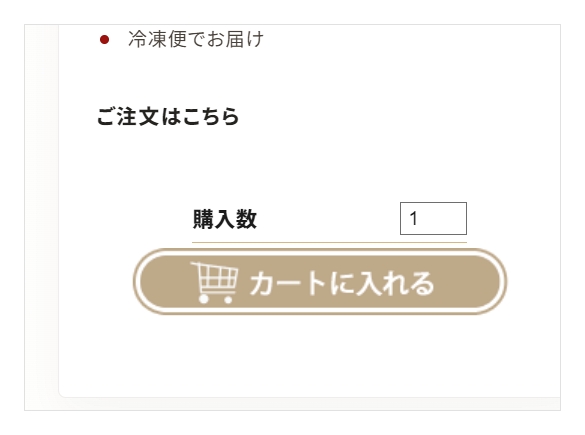
カートに入れる前のチェックポイント
- ご希望の商品で間違いがないか
- 購入数が正しいか
- 贈答用・家庭用など商品タイプが合っているか
「カートに入れる」を押すと、ショッピングカート画面へ進みます。
STEP 2|カート内容を確認する
カートに入れた商品・数量・金額を確認し、ご希望のお支払い方法へ進みます。
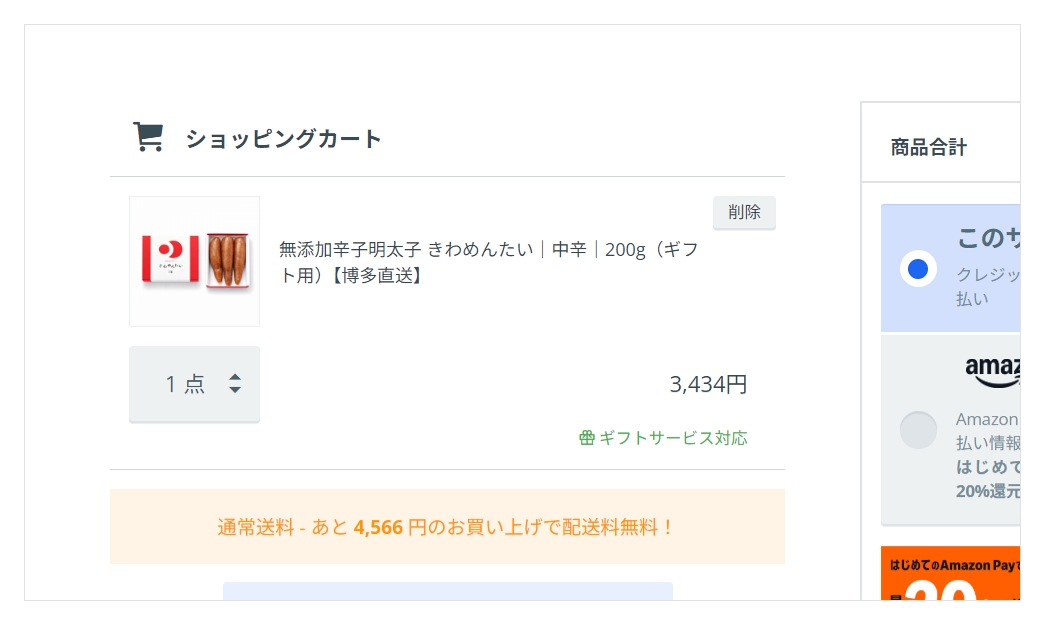
「このサイトでお支払い」を選ぶ場合
クレジットカード・銀行振込・商品代引きをご利用の場合は、「このサイトでお支払い」を選択して「次へ進む」を押してください。
カート画面のチェックポイント
- 商品名が正しいか
- 数量が正しいか
- 不要な商品が入っていないか
さらに商品を追加する場合は「ショッピングを続ける」から商品ページへ戻れます。
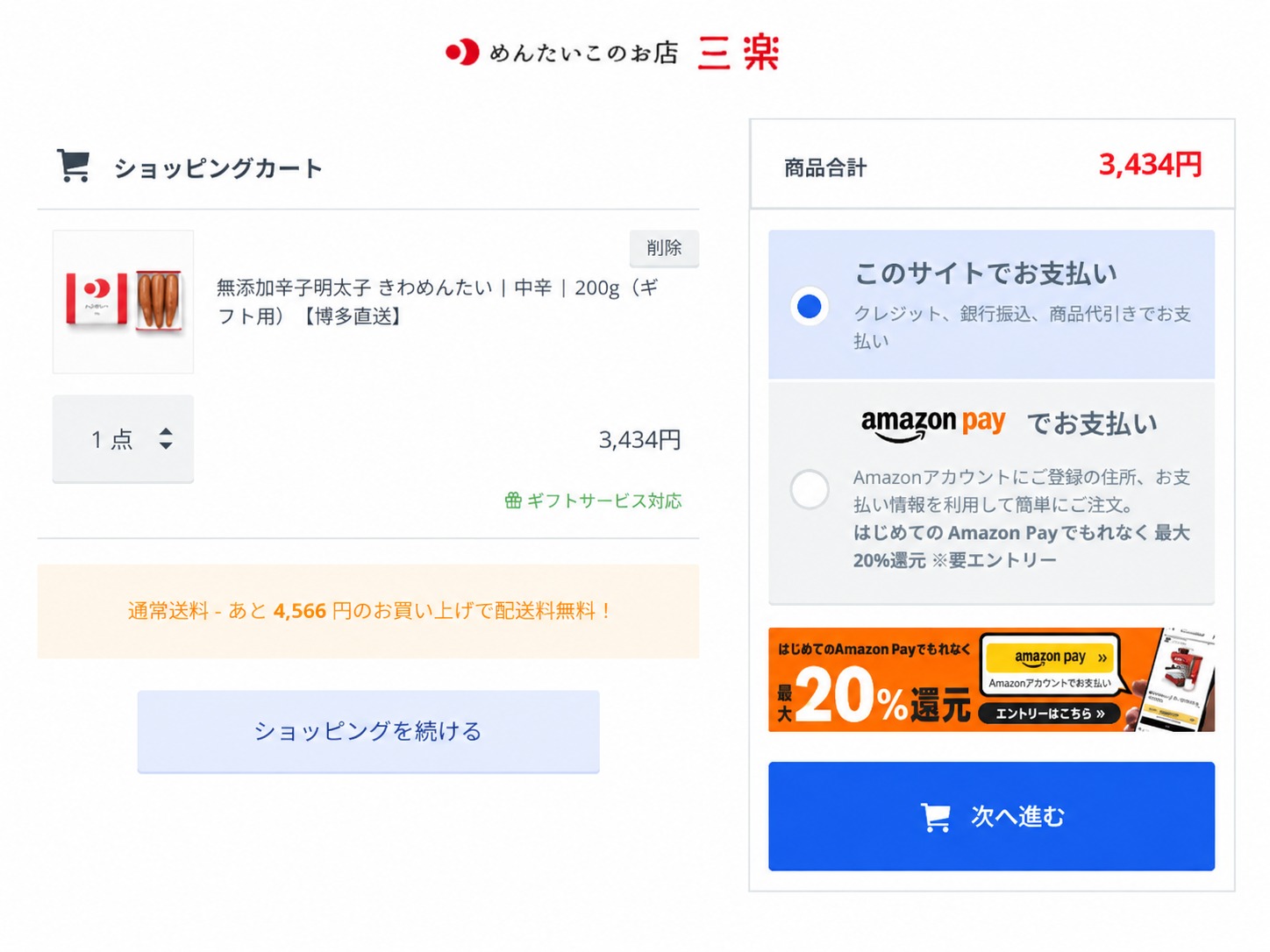
Amazon Payでもお支払いいただけます
Amazon Payをご利用の方は、「Amazon Payでお支払い」をお選びください。
Amazonアカウントで認証すると、Amazonアカウントに登録されている住所などの購入者情報が引き継がれるため、基本的に購入者情報をもう一度入力する必要はありません。
Amazon Payを選択した場合は、このあとAmazonアカウントでの認証を行い、注文内容の確認画面へ進みます。
STEP 3|購入者情報を入力する
「このサイトでお支払い」を選んだ方は、お名前・住所・電話番号・メールアドレスなど、
ご注文される方の情報を入力します。
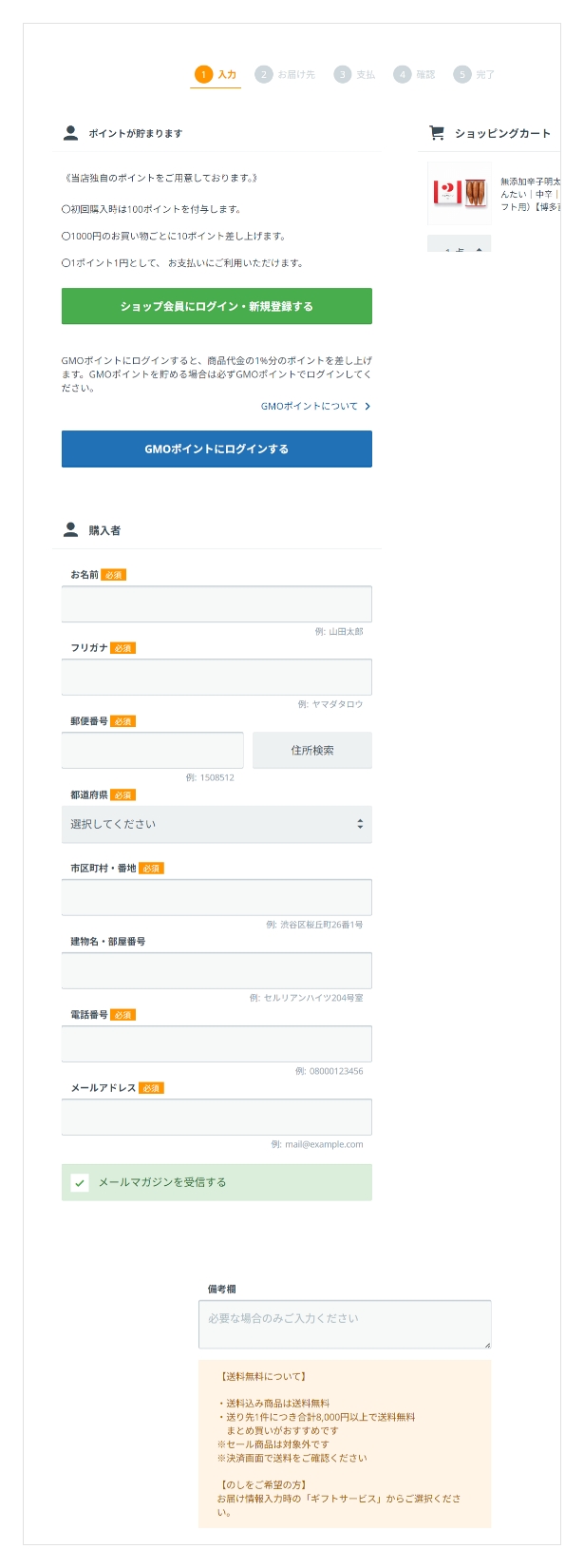
会員登録をしなくてもご注文できます
ショップ会員への登録は必須ではありません。そのまま購入者情報を入力してご注文いただけます。
次回もご購入予定の方はショップ会員登録が便利です
ショップにご登録の方、または次回も購入がありそうな方は「ショップ会員にログイン・新規登録する」を押してください。会員登録は無料です。
次回から送り先などの入力事項が減り、ご購入が簡単になります。
メールマガジンについて
購入者情報の入力欄には「メールマガジンを受信する」のチェックがあります。三楽からのお知らせをメールで受け取りたい方は、チェックを入れたままお進みください。
メールマガジンを希望されない場合は、チェックを外してご注文いただけます。
備考欄について
熨斗についてのご希望や、お届け時のご要望などがありましたら備考欄へご記入ください。
STEP 4|お届け先を設定する
購入者情報の入力後、お届け先を設定します。
ご自宅へのお届けだけでなく、贈り物や複数のお届け先にも対応しています。
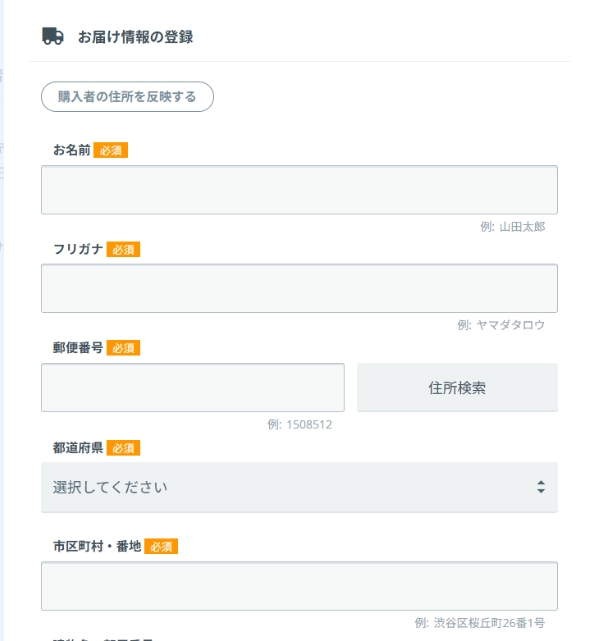
ご自宅へ送るなら、住所はボタン一つで自動入力
購入者とお届け先が同じ場合は、「購入者の住所を反映する」を押すだけです。
STEP 3で入力した購入者のお名前・住所などが、そのままお届け先へ自動で反映されます。
同じ住所をもう一度入力する必要はありません。ご自宅用のご注文なら、簡単に次の手続きへ進めます。
購入者とは別の住所へ送る場合
贈り物などで別の住所へ送る場合は、お届け先のお名前・郵便番号・住所・電話番号などをご入力ください。
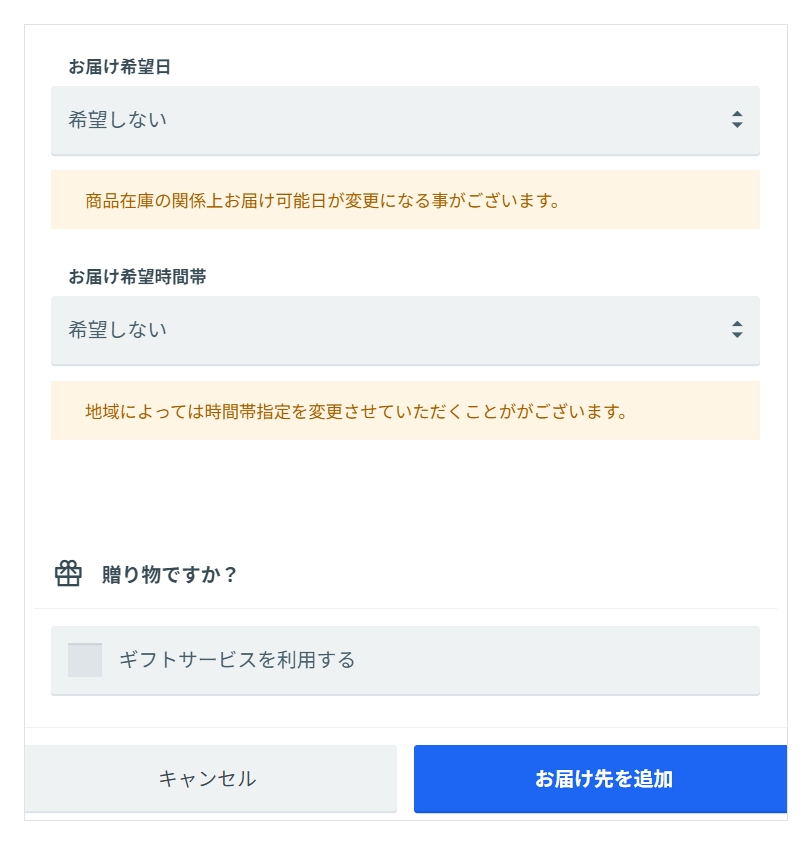
お届け希望日・時間帯を選ぶ
お届け希望日や時間帯は、必要に応じてお選びいただけます。
お届け希望日はご注文日から4日目以降をご指定いただけます。
希望日の指定がない場合は「希望しない」を選んでそのままお進みください。
熨斗をご希望の場合
熨斗をご希望の場合は、「ギフトサービスを利用する」から設定してください。
熨斗の種類や名入れについて詳しく確認したい方は、「熨斗について詳しくみる」をご覧ください。
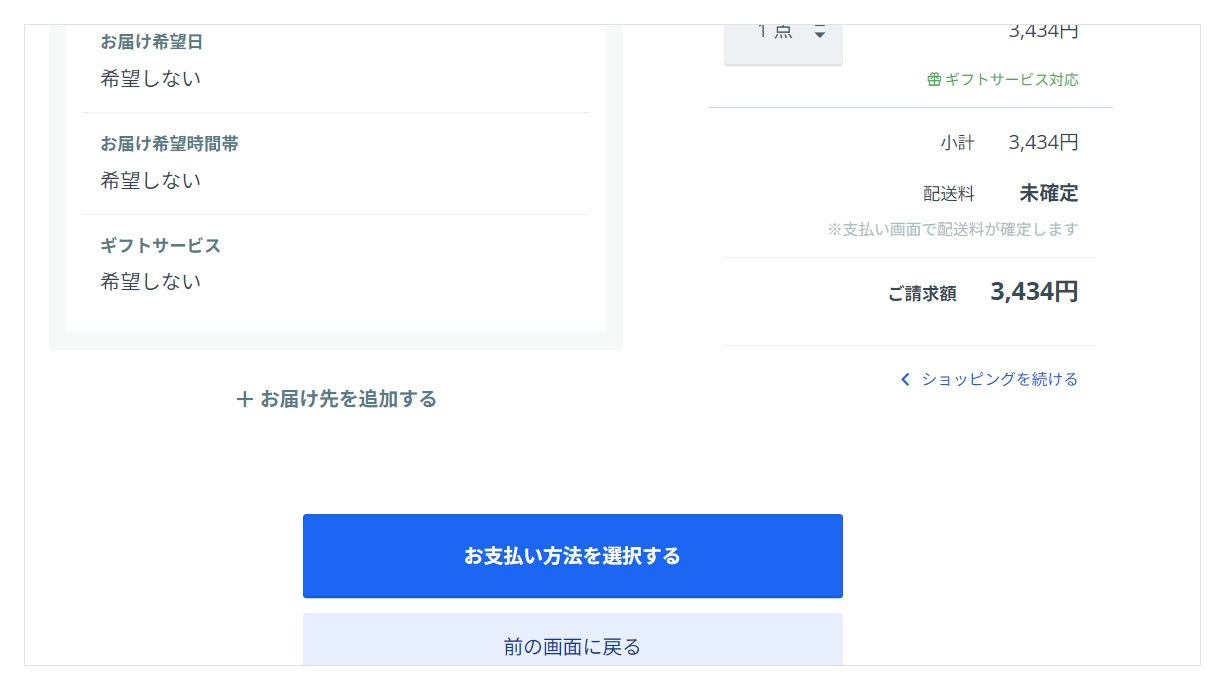
複数のお届け先へ送る場合
「+お届け先を追加する」を押すと、必要な件数分だけお届け先を登録できます。
複数のご住所へ送りたい場合も、一件ずつお届け先を追加していくだけで設定できます。
商品も送り先ごとに設定いただけます。ご自宅用の商品と贈答先の商品を分けて送りたい場合などにもご利用いただけます。
贈答先へ直接送る場合
贈答先へ直接お届けする場合、納品書など金額が分かる書類は同梱しません。
お届け先の設定が終わったら、内容を確認して「お支払い方法を選択する」へ進んでください。
STEP 5|お支払い方法を選ぶ
「このサイトでお支払い」を選んだ方は、お届け先の設定後にご希望のお支払い方法を選択します。
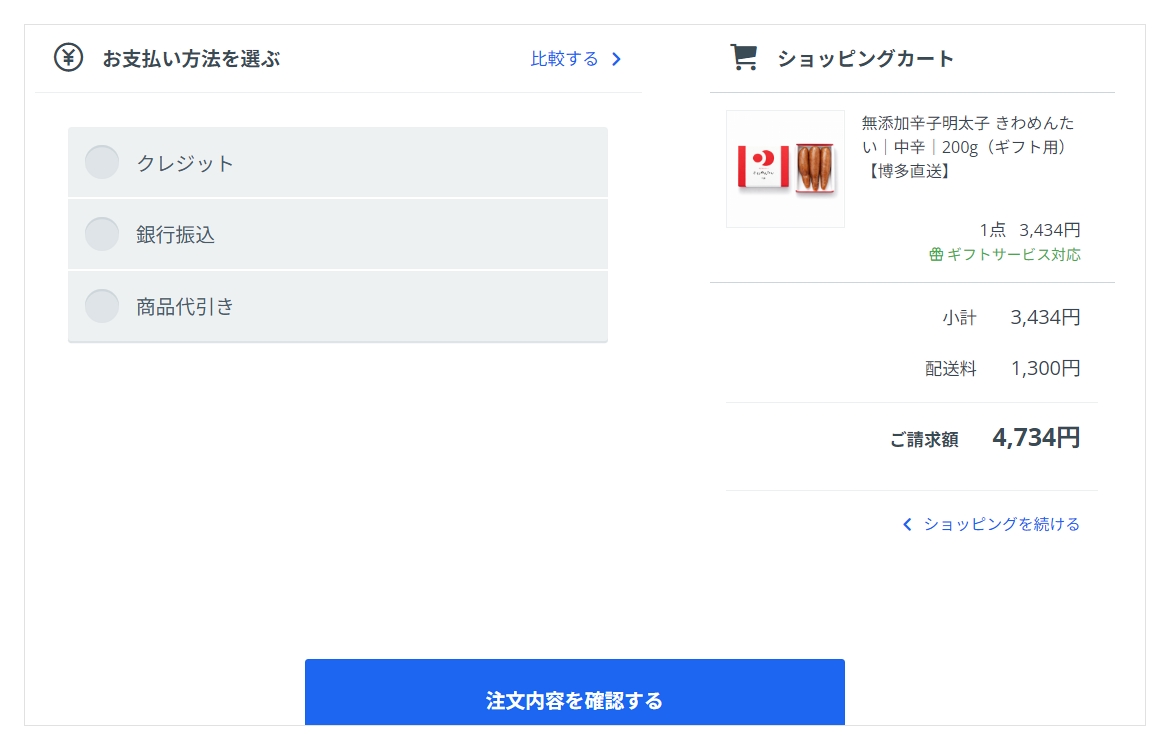
ご利用いただけるお支払い方法
- クレジットカード
- 銀行振込
- 商品代引き
ご希望のお支払い方法を選択したら、「注文内容を確認する」を押して最終確認へ進みます。
ここで金額も確認できます
画面右側には商品代金と送料が表示されます。商品代引きを選択した場合など、手数料が発生する場合は最終的なご請求額もあわせてご確認ください。
STEP 6|ご注文内容を確認して
注文する
最後に、入力内容・お届け先・お支払い方法・送料・ご請求額をご確認ください。
注文を確定する前に、内容をもう一度見直すことができます。
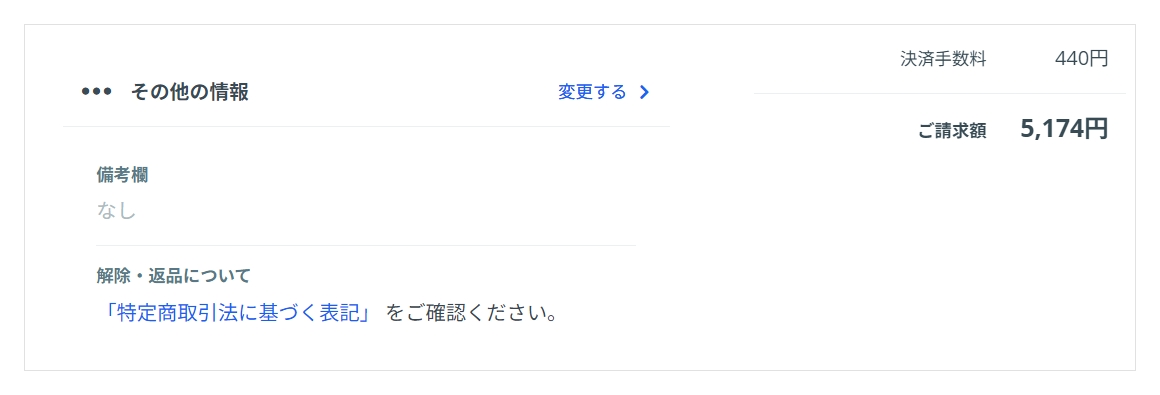
ご注文前の最終チェック
- 購入者情報に間違いがないか
- お届け先が正しいか
- お届け希望日・時間帯が正しいか
- ギフトサービスの設定が正しいか
- 送料・決済手数料・ご請求額が正しいか
備考欄へ付け加えたいことがある場合
確認画面の「その他の情報」にある「変更する」から内容を見直せます。
注文確定前に、備考欄へ付け加えたいご要望や書き忘れた内容がある場合も、ここから戻って修正できます。
最後の画面まで進んでからでも確認・修正できますので、内容を落ち着いてご確認ください。
返品・キャンセルについて
返品・キャンセルについて確認したい場合は、注文確定前に「特定商取引法に基づく表記」をご確認ください。
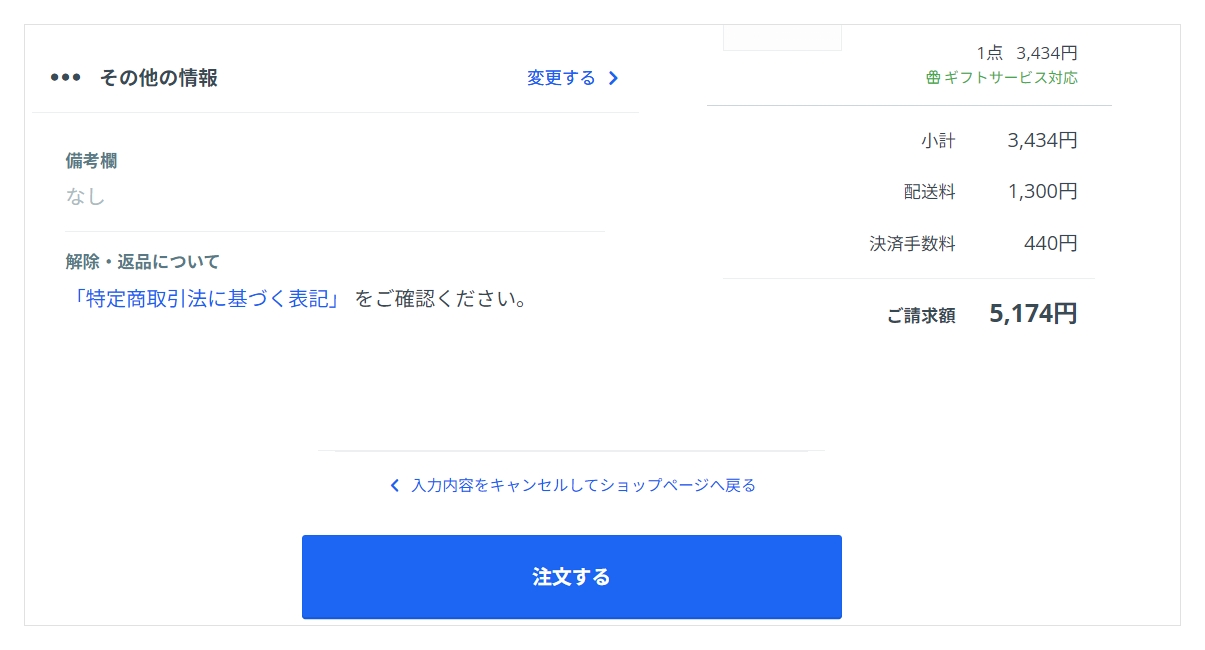
内容に問題がなければ「注文する」へ
すべての内容をご確認いただき、問題がなければ画面下部の「注文する」ボタンを押してください。
「注文する」を押す前であれば、必要な項目へ戻って内容を修正できます。
ご注文後は、受付内容を確認できるメールもあわせてご確認ください。
ご注文時によくあるご質問
初めてご注文される方が迷いやすいポイントをまとめました。
会員登録をしないと注文できませんか?
いいえ。ショップ会員へログイン・新規登録をしなくても、そのまま購入者情報を入力してご注文いただけます。
Amazon Payは使えますか?
はい。カート画面で「Amazon Payでお支払い」を選ぶと、Amazonアカウントで認証したあと注文内容の確認へ進めます。
熨斗はどこで選べますか?
お届け先情報の入力時に表示される「ギフトサービスを利用する」から設定できます。詳しくは「熨斗について」のページもご確認ください。
複数の送り先へ送れますか?
はい。「+お届け先を追加する」から複数のお届け先を登録できます。商品も送り先ごとに設定いただけます。
送料はいつ分かりますか?
送料はお届け先やご注文内容によって決まります。ご注文手続きの中で表示される送料と、最終的なご請求額をご確認ください。
ご注文方法で迷われた場合
送料・配送・お支払い方法などの詳しい内容は「ご利用案内」にまとめています。
解決しない場合は、お気軽にお問い合わせください。